|
ダイヤルアップネットワークの設定 | |
設定の確認・変更 | |
接続方法 | |
切断方法 |
|
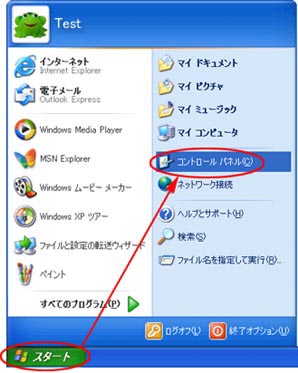
スタートメニューから「コントロールパネル」を選択します。 | |
|
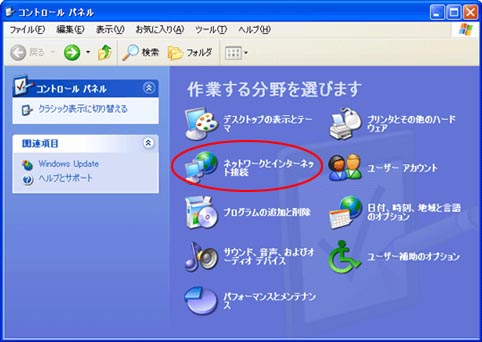
表示されたコントロールパネル内の「ネットワークとインターネット接続」をダブルクリックします。 |
|
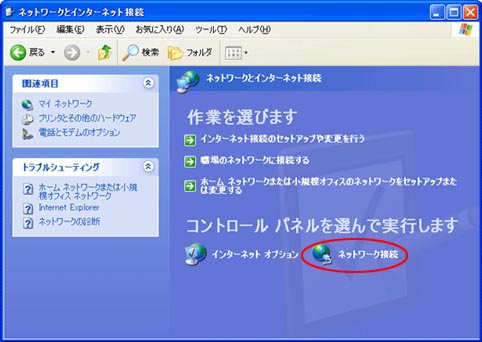
「ネットワークとインターネット接続」の画面が表示されるので、「ネットワーク接続」をクリックします。 | |
|
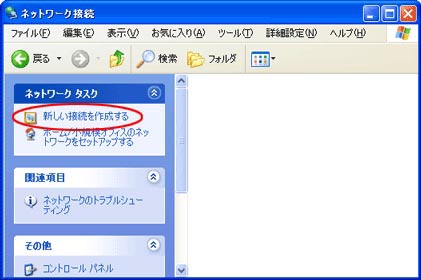
「ネットワーク接続」の画面が表示されますので、「ネットワークタスク」内の「新しい接続を作成する」をクリックします。 | |
|
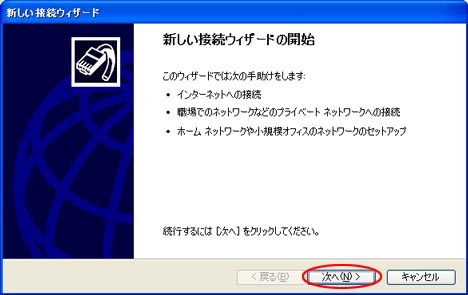
「新しい接続ウィザード」画面が表示されますので、「次へ」をクリックして設定を開始します。 | |
|
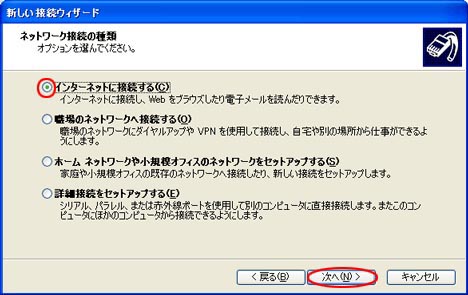
「インターネットに接続する」を選択し、「次へ」をクリックします。 | |
|
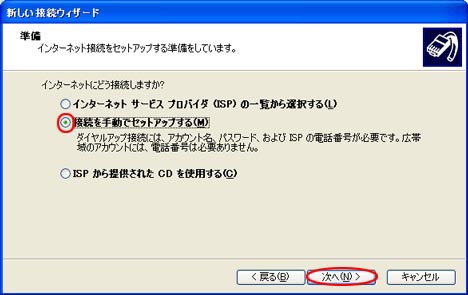
「接続を手動でセットアップする」を選択し、「次へ」をクリックします。 | |
|
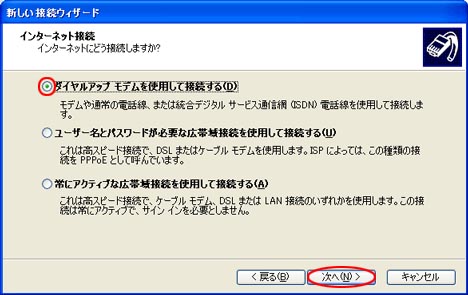
「ダイヤルアップモデムを使用して接続する」を選択して「次へ」をクリックします。 | |
|
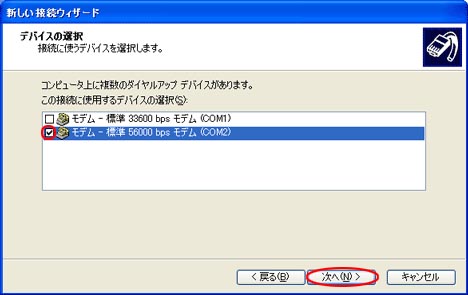
インターネットへの接続に使用するモデム(TA)を一覧から選択し、「次へ」をクリックします。 | |
|
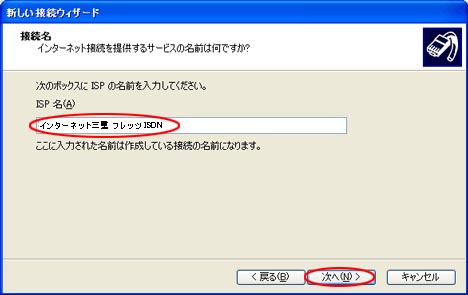
「ISP名」に「インターネット三重フレッツISDN」と入力し、「次へ」をクリックします。 | |
 |
任意の名前でも構いません。 | |
|
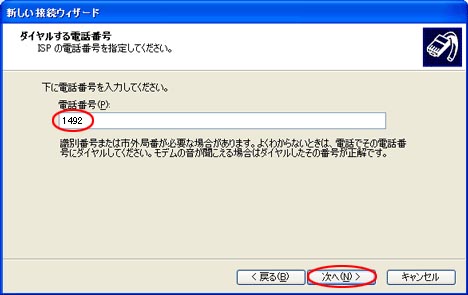
「電話番号」に「1492」を入力し「次へ」をクリックします。 | |
|
フレッツISDNの接続先番号は全国共通で1492になります。 | |
|
フレッツISDNでは、発信者番号を通知しないと接続できません。発信者番号を非通知にしている場合は、「1861492」と入力して下さい。 (186は発信者番号を通知する為の付加番号です。) |
|
|
インターネット三重の各アクセスポイントの番号を入力しますと、通常の通話料金が発生してしまいますのでご注意下さい。 | |
|
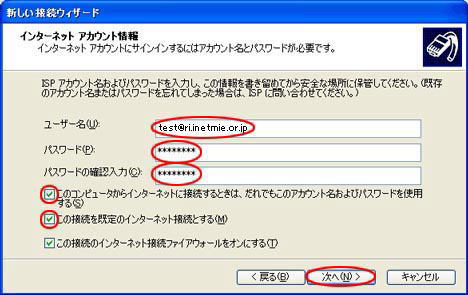
下記の設定を行ない、「次へ」をクリックします。 | |
 |
ユーザー名 | |
| プランに応じて異なります。 「サービスプラン登録通知書」に記載の「接続ID」を入力します。 (参考) レギュラープランI:????@ri.inetmie.or.jp レギュラープランA:????@ra.inetmie.or.jp フレッツISDN専用プラン:????@isdn.inetmie.or.jp |
||
|
パスワード | |
| 「サービスプラン登録通知書」に記載の「パスワード」を入力します。 | ||
|
パスワードの確認入力 | |
| 確認の為、再度「サービスプラン登録通知書」に記載の「パスワード」を入力します。 | ||
|
このコンピュータからインターネットに接続するときは,だれでもこのアカウント名…… | |
| チェックします。 | ||
|
複数の接続アカウントを使い分ける場合はチェックしません。 | |
|
この接続を既定のインターネット接続とする | |
| チェックします。 | ||
|
チェックすると、Webブラウザやメールを起動した時に呼び出される標準のインターネット設定となります。 | |
|
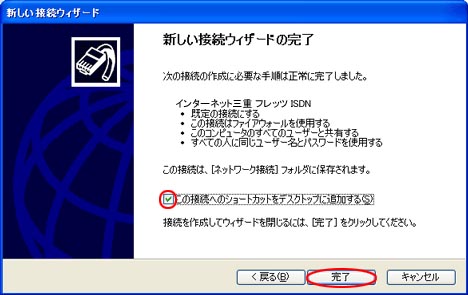
「この接続へのショートカットをデスクトップに追加する」をチェックし、「完了」をクリックします。 | |
|
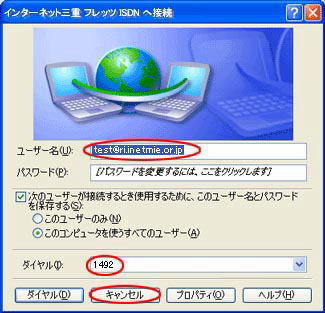
インターネット三重への接続用画面が表示されますので、下記の設定を確認した後、「キャンセル」をクリックして画面を閉じます。 | |
|
ユーザー名 | |
| プランに応じて異なります。 「サービスプラン登録通知書」に記載の「接続ID」が入力されていることを確認します。 (参考) レギュラープランI:????@ri.inetmie.or.jp レギュラープランA:????@ra.inetmie.or.jp フレッツISDN専用プラン:????@isdn.inetmie.or.jp |
||
|
ダイヤル | |
| 接続先の電話番号(1492)が入力されているかを確認します。 | ||
|
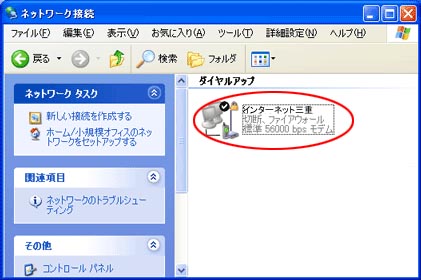
「ネットワーク接続」画面に戻り、「ダイヤルアップ」にインターネット三重接続用のアイコンが表示されますので、引き続いて設定の確認を行います。 | |

|
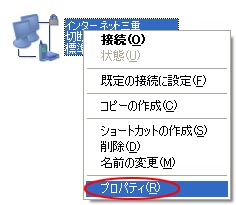
インターネット三重接続用のアイコンをマウスの右ボタンでクリックし、表示されたメニューの中から「プロパティ」を選択します。 | |
|
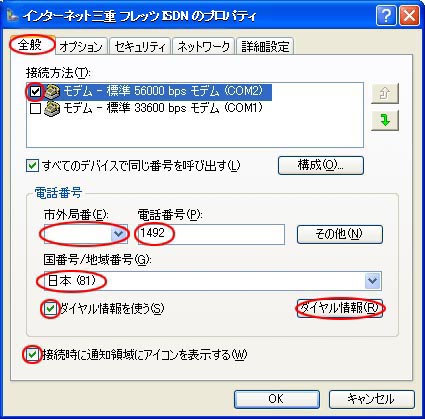
「全般」タブをクリックし、下記の設定を確認した後、「ダイヤル情報」をクリックします。 | |
|
接続方法 | |
| 接続に使用するモデム(TA)を選択します。 | ||
|
市外局番 | |
| 何も入力しません。(空欄) | ||
|
電話番号 | |
| 「1492」を入力します。 | ||
|
国番号/地域番号 | |
| 「日本(81)」を選択します。 | ||
|
ダイヤル情報を使う | |
| チェックします。 | ||
|
接続時に通知領域にアイコンを表示する | |
| チェックします。 | ||
|
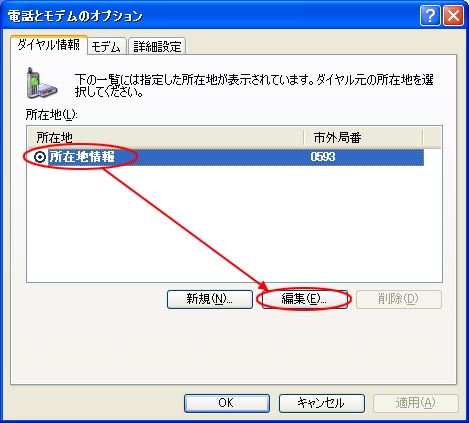
「所在地情報」が選択された状態で、「編集」をクリックします。 | |
|
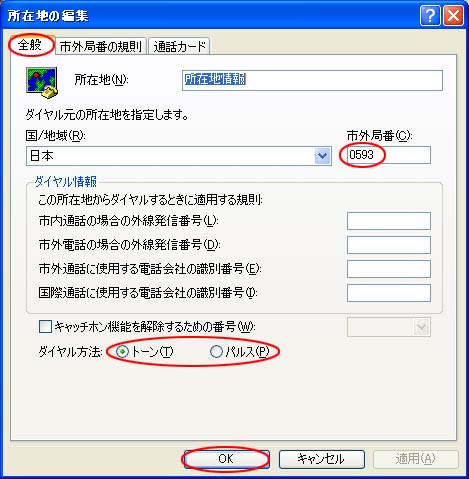
下記の設定を確認した後、「OK」を続けてクリックしてプロパティの画面に戻ります。 | |
|
市外局番 | |
| お客様ご自身の市外局番を半角で入力します。 | ||
|
ダイヤル方法 | |
| トーンまたはパルスを選択します。 | ||
| プッシュ回線の場合→トーン | ||
| ダイヤル回線の場合→パルス | ||
|
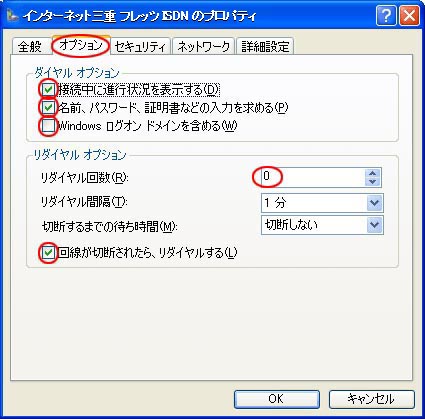
「オプション」タブをクリックし、下記の設定を確認します。 | |
|
接続中に進行状況を表示する | |
| チェックします。 | ||
|
名前、パスワード、証明書などの入力を求める | |
| チェックします。 | ||
|
Windowsログオンドメインを求める | |
| チェックしません。 | ||
|
リダイヤル回数 | |
| 通常「0回」を選択します。 | ||
|
回線が切断されたら、リダイヤルする | |
| チェックします。 | ||
|
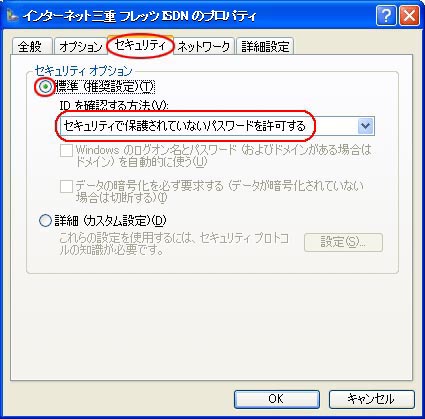
「セキュリティ」タブをクリックし、下記の設定を確認します。 | |
|
標準(推奨設定) | |
| 選択します。 | ||
|
IDを確認する方法 | |
| 「セキュリティで保護されていないパスワードを許可する」を選択します。 | ||
|
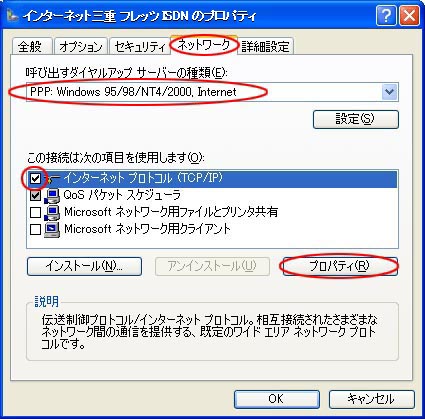
「ネットワーク」タブをクリックし、下記の設定を確認します。 | |
|
呼び出すダイヤルアップサーバーの種類 | |
| 「PPP:Windows95/98/NT4/2000, Internet」を選択します。 | ||
|
この項目は次の項目を使用します | |
| 「インターネットプロトコル(TCP/IP)」がチェックされている事を確認します。 | ||
| 上記の設定の行った後、「インターネットプロトコル(TCP/IP)」を選択した状態で、「プロパティ」をクリックします。 | ||
|
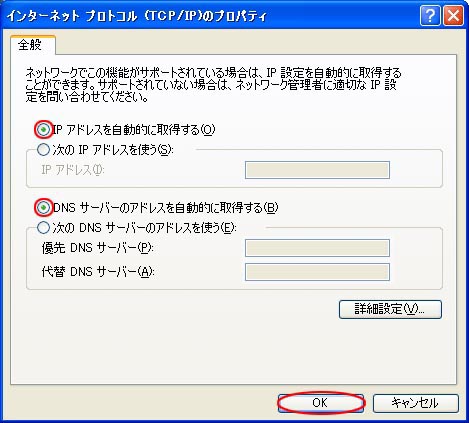
下記の設定を確認した後、「OK」をクリックしてプロパティの画面に戻ります。 | |
|
IPアドレスを自動的に取得する | |
| チェックします。 | ||
|
DNSサーバーのアドレスを自動的に取得する | |
| チェックします。 | ||
|
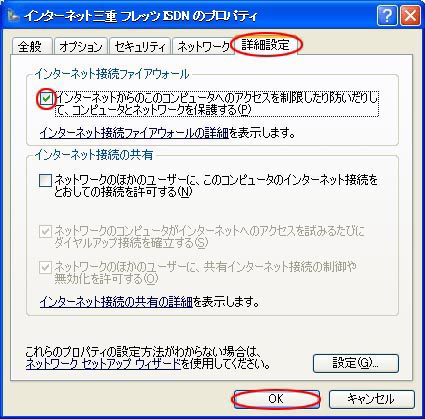
「詳細設定」タブをクリックし下記の設定を確認した後、「OK」をクリックして画面を閉じます。 | |
|
インターネットからこのコンピュータへのアクセスを制限したり防いだりして、コンピュータとネットワークを保護する | |
| チェックします。 | ||

|
「ネットワーク接続」画面内のインターネット三重接続用のアイコンをダブルクリックします。 | |
|
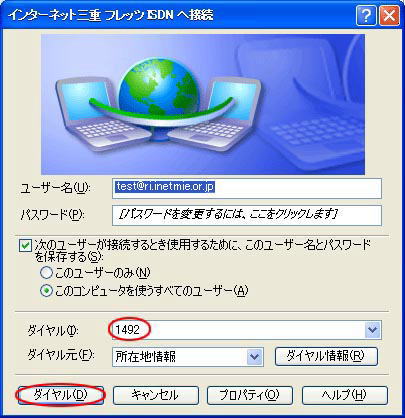
接続画面が表示されますので、下記の設定を確認した後、「ダイヤル」をクリックして接続を開始します。 | |
|
ダイヤル | |
| 接続先の電話番号「1492」が表示されていることを確認します。 | ||
|
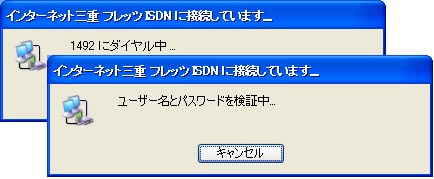
接続が開始されます。 | |
|
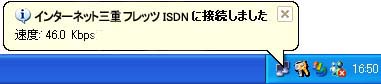
インターネットへの接続が完了すると、タスクトレイにネットワーク接続のアイコンが表示されます。 | |

|
タスクトレイに表示されているネットワーク接続のアイコンをダブルクリックします。 | |

|
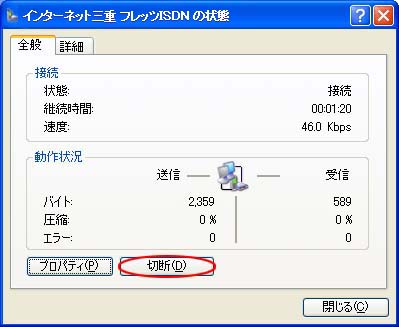
インターネットへの接続状況を表す画面が表示されますので、「切断」をクリックしてインターネットへの接続を切断します。 | |