|
ダイヤルアップネットワークの設定 | |
設定の確認・変更 | |
接続方法 | |
切断方法 |
|
デスクトップ上の「マイコンピュータ」から「コントロールパネル」を開き、「ネットワークとダイヤルアップ接続」をダブルクリックします。 | |

|
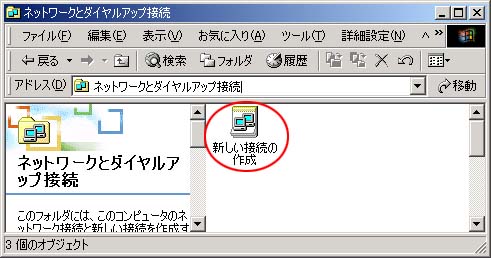
「新しい接続の作成」アイコンをダブルクリックします。 |
|
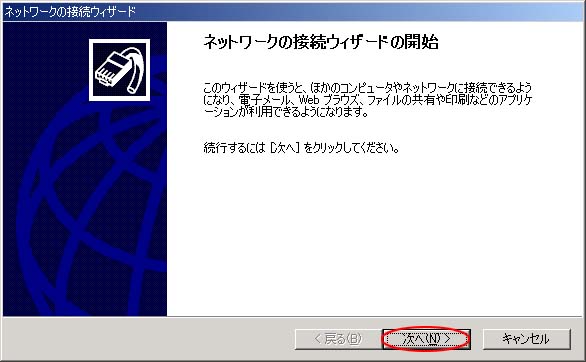
「次へ」をクリックします。 |
|
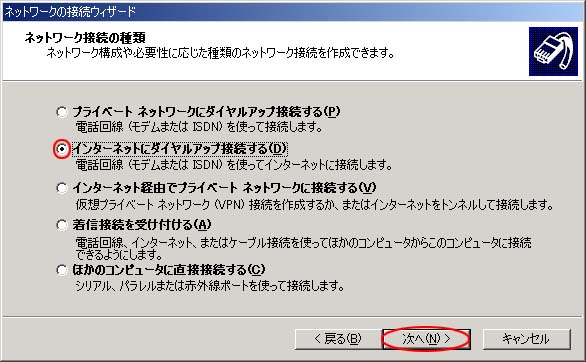
「インターネットにダイアルアップ接続する」を選択して「次へ」をクリックします。 |
|
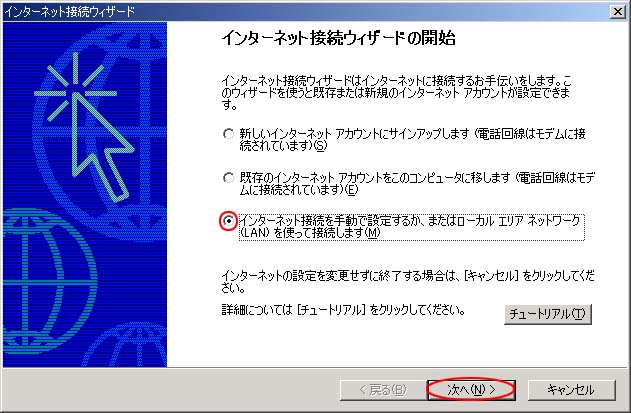
「インターネット接続を手動で設定するか、又はローカルエリアネットワーク~」を選択して、「次へ」をクリックします。 |
|
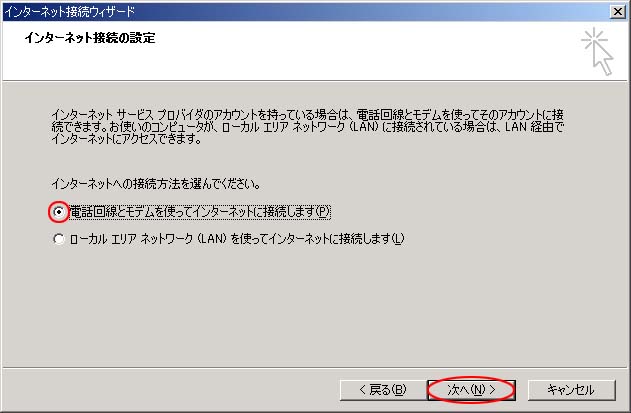
「電話回線とモデムを使ってインターネットに接続します」を 選択して「次へ」をクリックします。 |
|
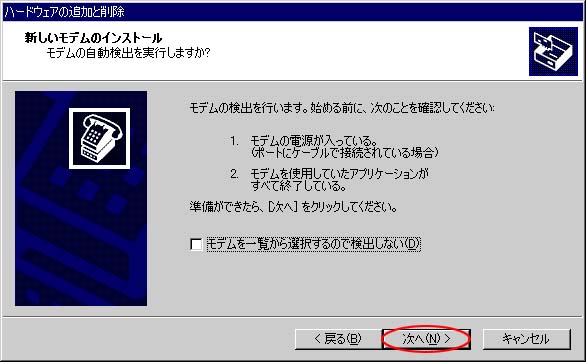
初めてモデムの設定を行う場合には、「新しいモデムのインストール」ウィザードが起動しますので、メッセージに従って設定を行ってください。 |
|
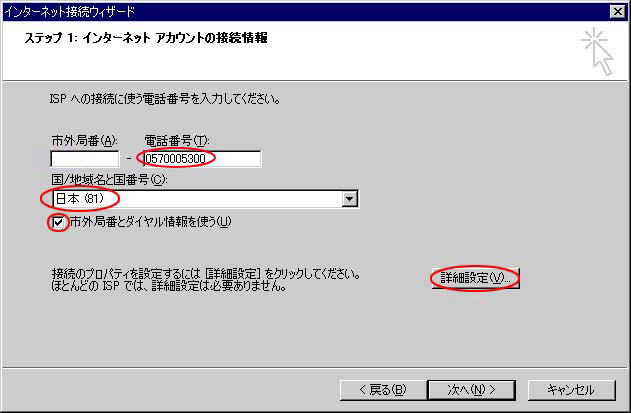
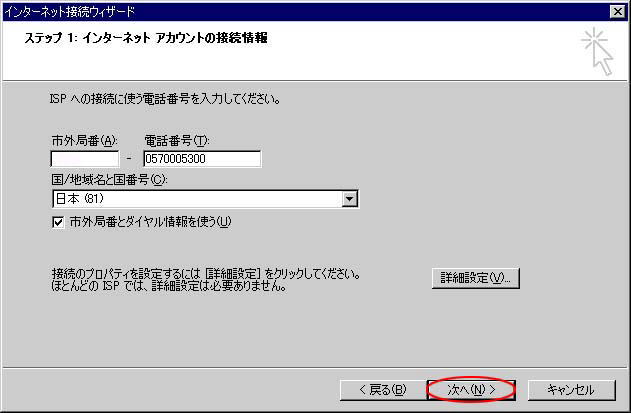
下記の設定を行った後、「詳細設定」をクリックします。 | |
 |
市外局番 | |
| 空白にします。 | ||
|
電話番号 | |
| 通常は0570005300と入力します。(レギュラープランI、レギュラープランAのみ) PHSの場合0035054100040と入力します。(レギュラープランI、レギュラープランAのみ) フレッツISDNの場合1492と入力します。(レギュラープランI、フレッツISDN専用プランのみ) AirH"(つなぎ放題コース)の場合0570570675##61と入力します。(モバイル専用プランのみ) AirH"(ネット25)の場合0570570563##7と入力します。(モバイル専用プランのみ) AirH"(オプション128)の場合0570570727##64と入力します。(モバイル専用プランのみ) AirH"(つなぎ放題コース)の場合0570800008##6401と入力します。(モバイル専用プランのみ) |
||
|
国/地域名と国番号 | |
| 「日本(81)」を選択します。 | ||
|
市外局番とダイヤル情報を使う | |
| チェックします。 | ||
|
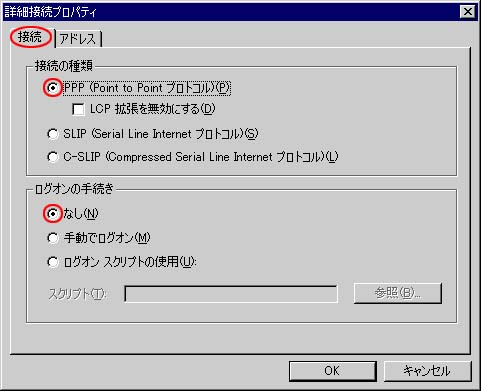
「接続」タブをクリックし、下記のように設定します。 | |
|
接続の種類 | |
| 「PPP(Point to Point プロトコル)」を選択します。 | ||
|
ログオンの手続き | |
| 「なし」を選択します。 | ||
|
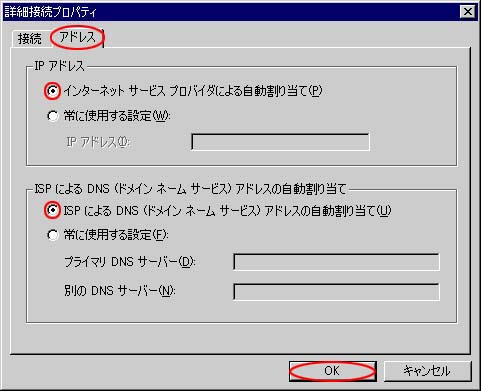
「アドレス」タブをクリックし下記の設定を確認した後、「OK」をクリックして画面を閉じます。 | |
|
IPアドレス | |
| 「インターネットサービスプロバイダによる自動割り当て」にチェックします。 | ||
|
「ISPによるDNS(ドメインネームサービス)アドレスの自動割り当て」 | |
| 「ISPによるDNS(ドメインネームサービス)アドレスの自動割り当て」にチェックします。 | ||
|
前画面に戻りますので、「次へ」をクリックします。 | |
|
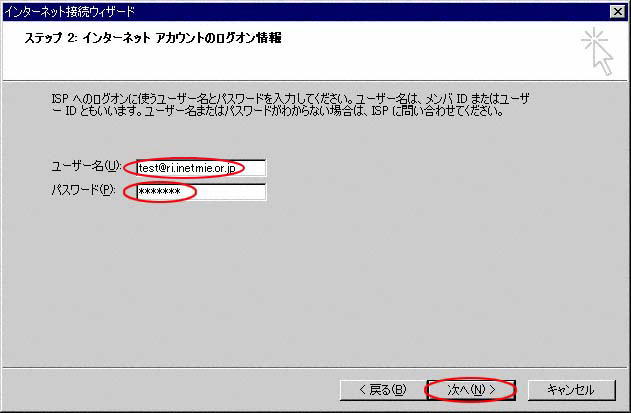
下記の設定を確認した後、「次へ」をクリックします。 | |
|
ユーザー名 | |
| プランに応じて異なります。 「サービスプラン登録通知書」に記載の「接続ID」を入力します。 (参考) レギュラープランI:????@ri.inetmie.or.jp レギュラープランA:????@ra.inetmie.or.jp フレッツISDN専用プラン:????@isdn.inetmie.or.jp モバイル専用プラン:????@airh.inetmie.or.jp(AirH") モバイル専用プラン:????@freed.inetmie.or.jp(@FreeD) |
||
|
パスワード | |
| 「サービスプラン登録通知書」に記載の「パスワード」を入力します。 | ||
|
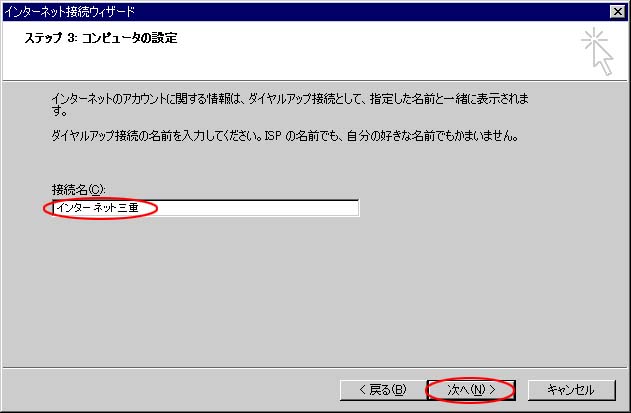
「接続名」に「インターネット三重」を入力し、「次へ」をクリックします。 | |
 |
任意の名前でも構いません。 | |
|
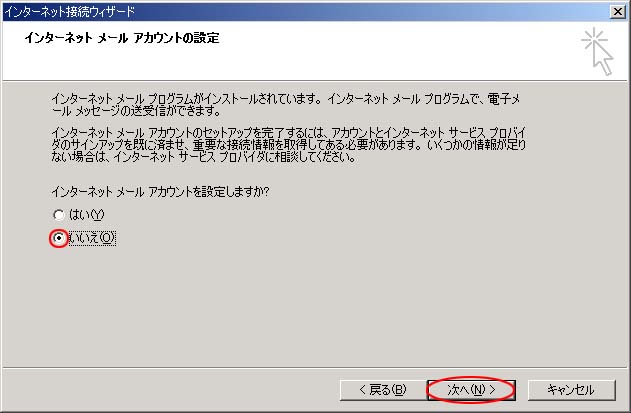
「いいえ」を選択して「次へ」をクリックします | |
|
ここではインターネットへの接続に関する設定のみを行いますので、「いいえ」を選択します。 | |
|
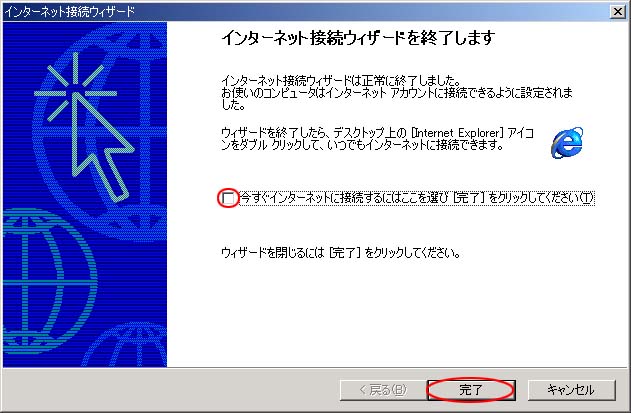
「今すぐインターネットに接続するには~」のチェックをはずした後、「完了」をクリックします。 | |

|
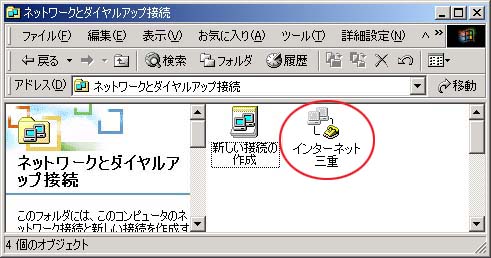
作成された「インターネット三重」接続用のアイコンをダブルクリックします。 | |
|
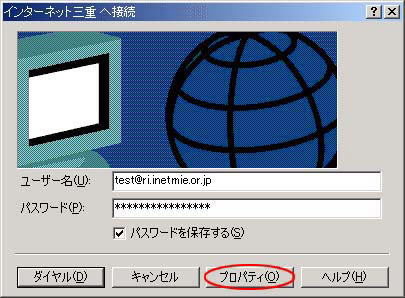
接続用の画面が表示されますので、「プロパティ」をクリックします。 | |
|
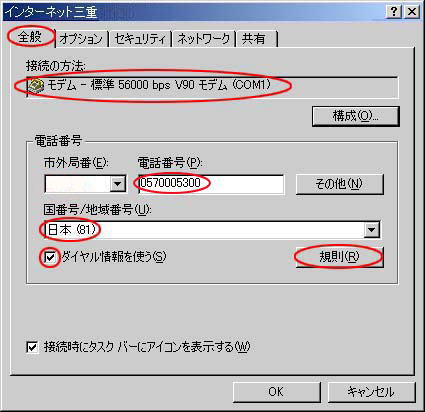
「全般」タブをクリックし、下記の設定を確認した後、「規則」をクリックします。 | |
|
接続の方法 | |
| 接続に使用するモデム(TA)を選択します。 | ||
|
市外局番 | |
| 空白にします。 | ||
|
電話番号 | |
| 通常は0570005300と入力します。(レギュラープランI、レギュラープランAのみ) PHSの場合0035054100040と入力します。(レギュラープランI、レギュラープランAのみ) フレッツISDNの場合1492と入力します。(レギュラープランI、フレッツISDN専用プランのみ) AirH"(つなぎ放題コース)の場合0570570675##61と入力します。(モバイル専用プランのみ) AirH"(ネット25)の場合0570570563##7と入力します。(モバイル専用プランのみ) AirH"(オプション128)の場合0570570727##64と入力します。(モバイル専用プランのみ) AirH"(つなぎ放題コース)の場合0570800008##6401と入力します。(モバイル専用プランのみ) |
||
|
国番号/地域番号 | |
| 「日本(81)」を選択します。 | ||
|
ダイヤル情報を使う | |
| チェックします。 | ||
|
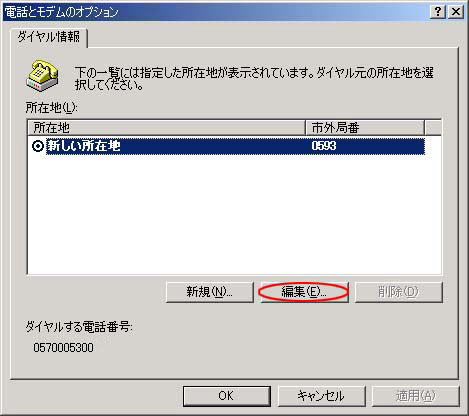
「電話とモデムのオプション」ダイアログが表示されますので、「編集」クリックします。 | |
|
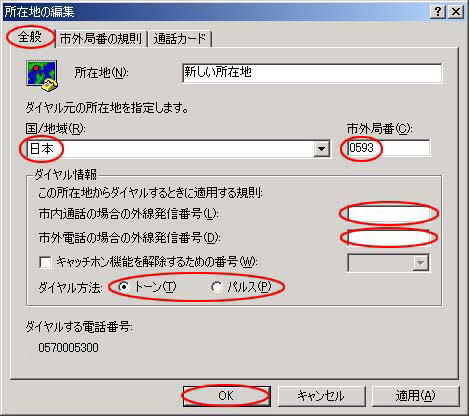
「全般」タブをクリックし、下記の設定を確認した後、「OK」をクリックして「電話とモデムのオプション」へ戻り、「OK」ボタンをクリックします。 | |
|
国/地域 | |
| 「日本」を選択します。 | ||
|
市外局番 | |
| お客様ご自身の市外局番を半角で入力します。 | ||
|
この所在地からダイヤルするときに適用する規則 | |
| 0発信など外線発信番号が必要な場合に設定します。 | ||
|
ダイヤル方法 | |
| トーンまたはパルスを選択します。 | ||
| プッシュ回線の場合→トーン | ||
| ダイヤル回線の場合→パルス | ||
|
ダイヤルする電話番号 | |
| 接続先の電話番号が表示されているかを確認します。 | ||
|
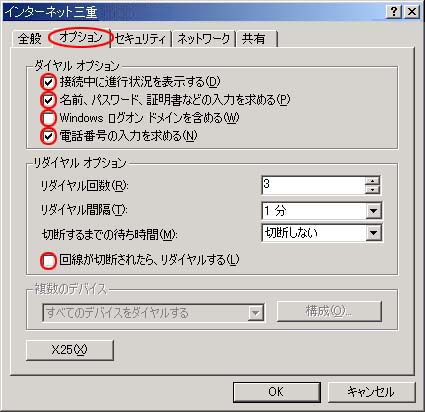
「オプション」タブをクリックし、下記の設定を確認します。 | |
|
接続中に進行状況を表示する | |
| チェックします。 | ||
|
名前、パスワード、証明書などの入力を求める | |
| チェックします。 | ||
|
Windows ログオンドメインを含める | |
| チェックしません。 | ||
|
電話番号の入力を求める | |
| チェックします。 | ||
|
回線が切断されたら、リダイヤルする | |
| チェックしません。 | ||
|
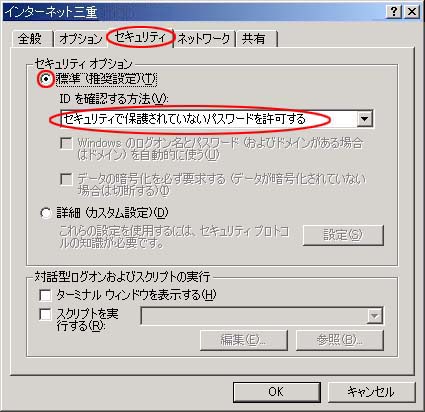
「セキュリティ」タブをクリックし、下記の設定を確認します。 | |
|
標準(推奨設定) | |
| チェックします。 | ||
|
IDを確認する方法 | |
| 「セキュリティで保護されていないパスワードを許可する」を選択します。 | ||
|
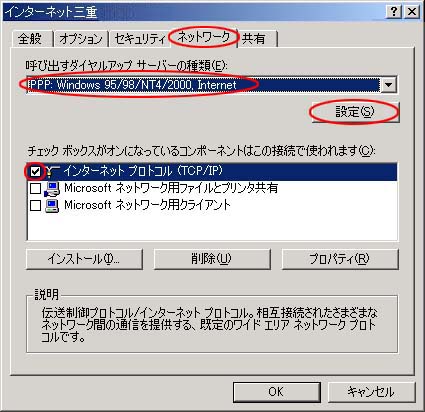
「ネットワーク」タブをクリックし、下記の設定を確認した後、「設定」をクリックします。 | |
|
呼び出すダイヤルアップサーバーの種類 | |
| 「PPP: Windows 95/98/NT4/2000, Internet」を選択します。 | ||
|
チェックボックスがオンになっているコンポーネントはこの接続で使われます | |
| 「インターネットプロトコル(TCP/IP)」にのみチェックをします。 | ||
|
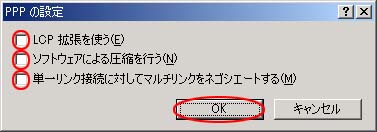
下記の設定を確認した後、「OK」をクリックして画面を閉じます。 | |
|
LCP拡張を使う | |
| チェックしません。 | ||
|
ソフトウェアによる圧縮を行う | |
| チェックしません。 | ||
|
単一リンク接続に対してマルチリンクをネゴシエートする。 | |
| チェックしません。 | ||

|
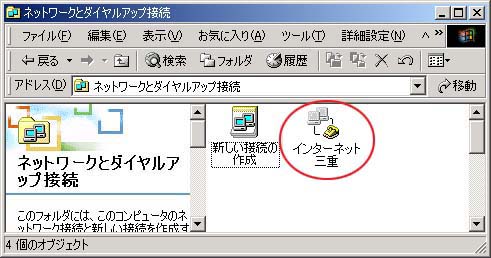
「ネットワークとダイヤルアップ接続」内の「インターネット三重」接続用のアイコンをダブルクリックします。 | |
|
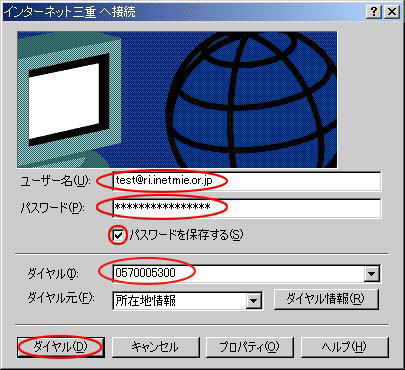
下記の設定を確認した後、「ダイヤル」をクリックして接続を開始します。 | |
|
ユーザー名 | |
| プランに応じて異なります。 「サービスプラン登録通知書」に記載の「接続ID」を入力します。 (参考) レギュラープランI:????@ri.inetmie.or.jp レギュラープランA:????@ra.inetmie.or.jp フレッツISDN専用プラン:????@isdn.inetmie.or.jp モバイル専用プラン:????@airh.inetmie.or.jp(AirH") モバイル専用プラン:????@freed.inetmie.or.jp(@FreeD) |
||
|
パスワード | |
| 「サービスプラン登録通知書」に記載の「パスワード」を入力します。 | ||
|
パスワードを保存する | |
| 通常チェックします。 | ||
|
ダイヤル | |
| 接続先の電話番号が表示されている事を確認します。 | ||
|
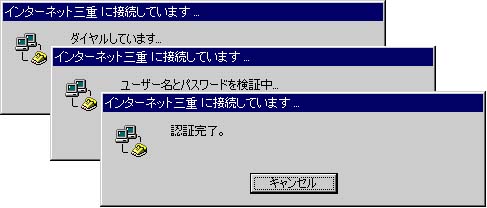
接続が開始されます。 | |
|
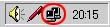
タスク バーのインジケータ領域内に状態アイコンが表示されれば接続完了です。 | |

|
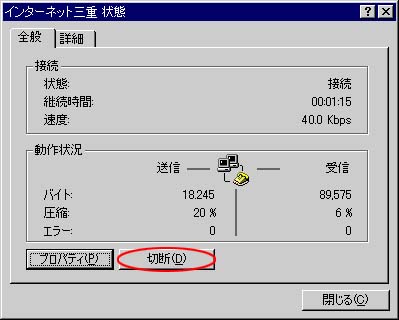
タスクバーのインジケータ領域内の状態アイコンをダブルクリックして接続状態の画面を表示します。 | |
|
「切断」のボタンをクリックすることにより、インターネットより切断されます。 | |