|
インターネット接続アシスタントの設定 | |
接続方法 | |
切断方法 |
|
「インターネット接続アシスタント」を起動します。 | |
|
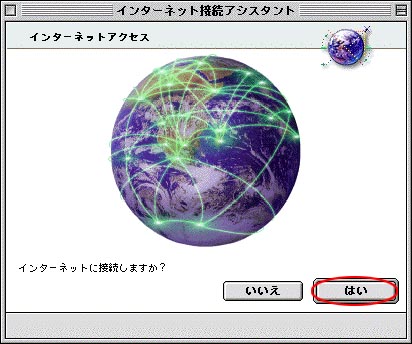
「はい」をクリックします。 | |
|
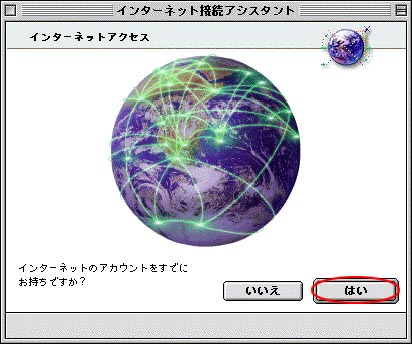
「はい」をクリックします。 | |
|
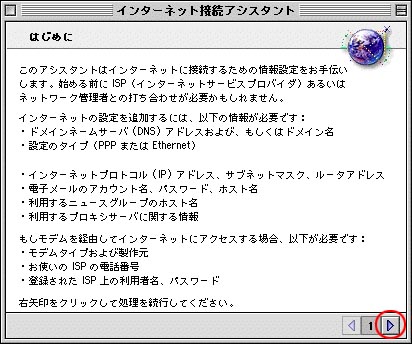
右矢印をクリックして次へ進みます。 | |
|
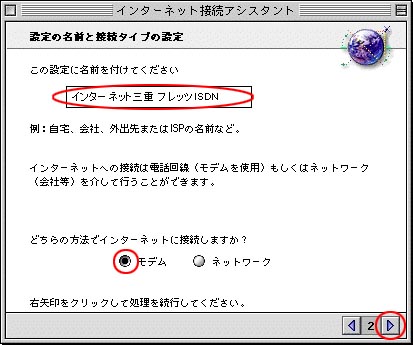
下記の設定を確認した後、右矢印をクリックします。 | |
 |
この設定に名前を付けて下さい | |
| 「インターネット三重フレッツISDN」を入力します。 | ||
 |
任意の名前でも構いません。 | |
|
どの方法でインターネットに接続しますか? | |
| 「モデム」を選択します。 | ||
|
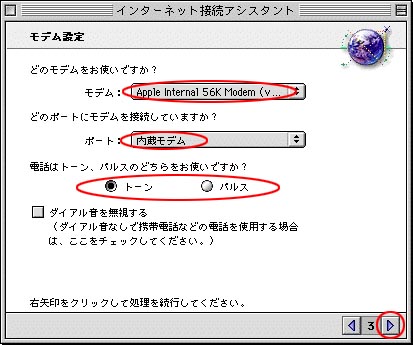
下記の設定を確認した後、右矢印をクリックします。 | |
|
どのモデムをお使いですか? | |
| 接続に使用するモデム(TA)を選択します。 | ||
|
どのポートにモデムを接続していますか? | |
| モデム(TA)が接続されているポートをリストから選択します。 | ||
|
電話はトーン、パルスのどちらをお使いですか? | |
| トーンまたはパルスを選択します。 | ||
| プッシュ回線の場合 → トーン | ||
| ダイヤル回線の場合 → パルス | ||
|
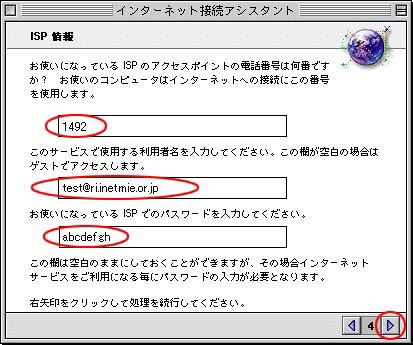
下記の設定を確認した後、右矢印をクリックします。 | |
|
お使いになっているISPのアクセスポイントの電話番号は…… | |
| 「1492」を入力します。 | ||
|
フレッツISDNの接続先番号は全国共通で1492になります。 | |
|
フレッツISDNでは、発信者番号を通知しないと接続できません。発信者番号を非通知にしている場合は、「1861492」と入力して下さい。 (186は発信者番号を通知する為の付加番号です。) |
|
|
インターネット三重の各アクセスポイントの番号を入力しますと、通常の通話料金が発生してしまいますのでご注意下さい。 | |
|
このサービスで使用する利用者名を入力して下さい…… | |
| プランに応じて異なります。 「サービスプラン登録通知書」に記載の「接続ID」を入力します。 (参考) レギュラープランI:????@ri.inetmie.or.jp フレッツISDN専用プラン:????@isdn.inetmie.or.jp |
||
|
お使いになっているISPでのパスワードを入力してください。 | |
| 「サービスプラン登録通知書」に記載の「パスワード」を入力します。 | ||
|
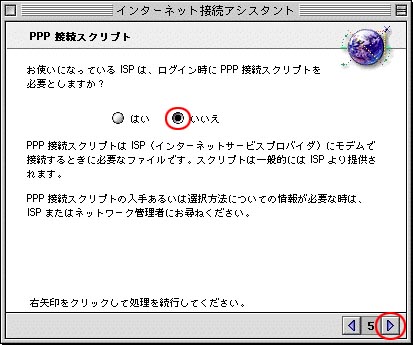
「いいえ」を選択して、右矢印をクリックします。 | |
|
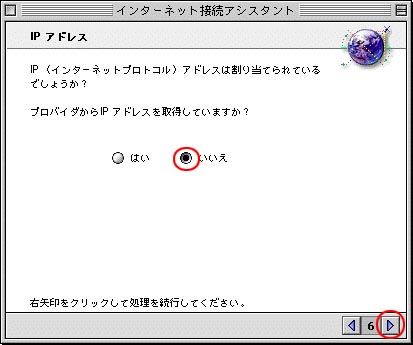
「いいえ」を選択して、右矢印をクリックします。 | |
|
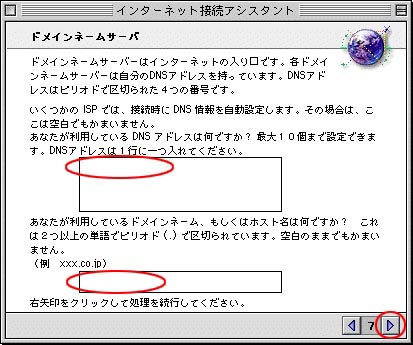
下記の設定を確認した後、右矢印をクリックします。 | |
|
あなたが利用しているDNSアドレスは何ですか?…… | |
| 空白にします。 | ||
|
あなたが利用しているドメインネーム、もしくは…… | |
| 空白にます。 | ||
|
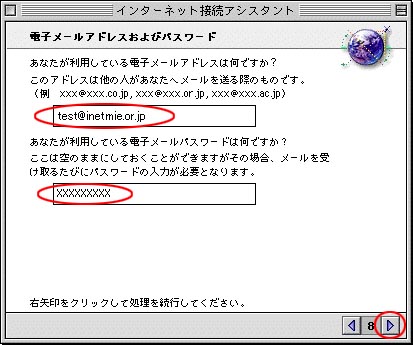
下記の設定を確認した後、右矢印をクリックします。 | |
|
あなたが利用している電子メールアドレスは何ですか? | |
| 「契約サービス登録についてのお知らせ」に記載の「E-Mailアドレス」を入力します。 | ||
|
あなたが利用している電子メールパスワードは何ですか? | |
| 「契約サービス登録についてのお知らせ」に記載の「PPP/Mail/WWW パスワード」を入力します。 | ||
|
下記の設定を確認した後、右矢印をクリックします。 | |
|
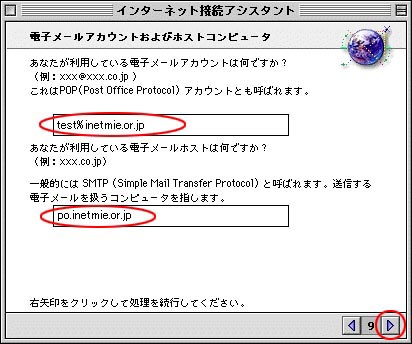
あなたが利用している電子メールアカウントは何ですか? | |
| 「契約サービス登録についてのお知らせ」に記載のMailログイン名%inetmie.or.jpと入力します。 | ||
|
E-Mailアドレスが「test@inetmie.or.jp」の場合、「test%inetmie.or.jp」と入力します。 | |
|
あなたが利用している電子メールホストは何ですか? | |
| 「インターネット三重へ接続する情報」に記載の「MAIL(SMTP,POP)サーバ」を入力します。 | ||
|
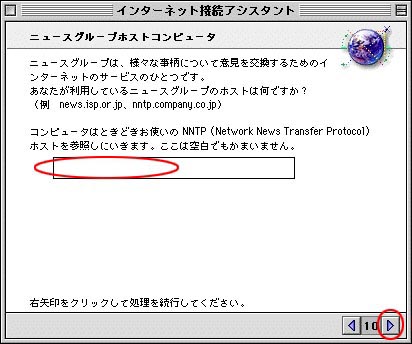
下記の設定を確認した後、右矢印をクリックします。 | |
|
あなたが利用しているニュースグループのホストは何ですか? | |
| 空白にします。 | ||
|
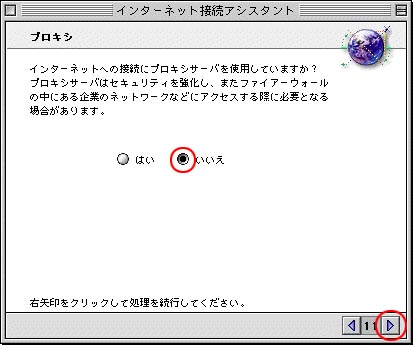
「いいえ」を選択して、右矢印をクリックします。 | |
|
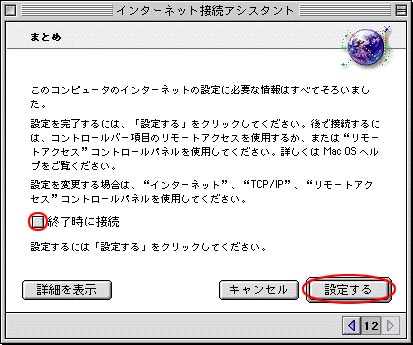
「設定する」をクリックし、設定を保存して終了します。 | |
|
「終了時に接続」については、チェックしておくと、設定完了後にすぐに接続を開始します。(ここではチェックしていません) | |
|
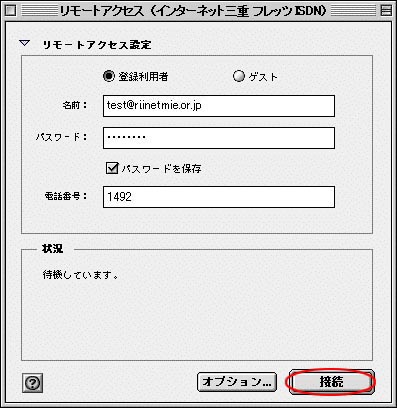
「アップルメニュー」から「コントロールパネル」→「リモートアクセス」の順に起動して「リモートアクセス」を表示させた後、「接続」をクリックして接続を開始します。 | |
|
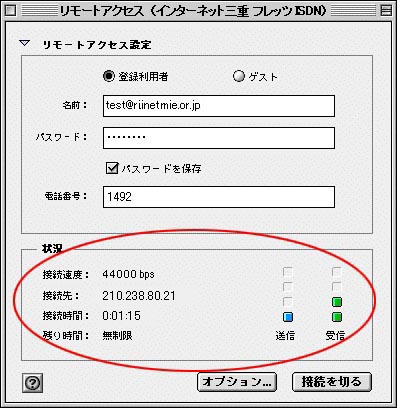
「状況」内でタイムカウントが開始されれば、接続成功です。 | |
|
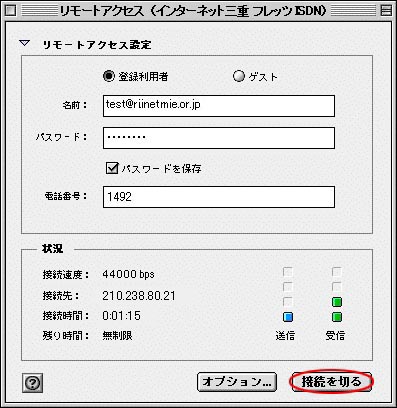
「リモートアクセス」内で「接続を切る」をクリックして、切断を行います。 | |